顯示具有 android app 標籤的文章。 顯示所有文章

2014年11月5日 星期三

App Inventor2 利用WebViewer與ActivityStarter連到外部網站

範例:利用WebViewer與ActivityStarter連到外部網站


需求:

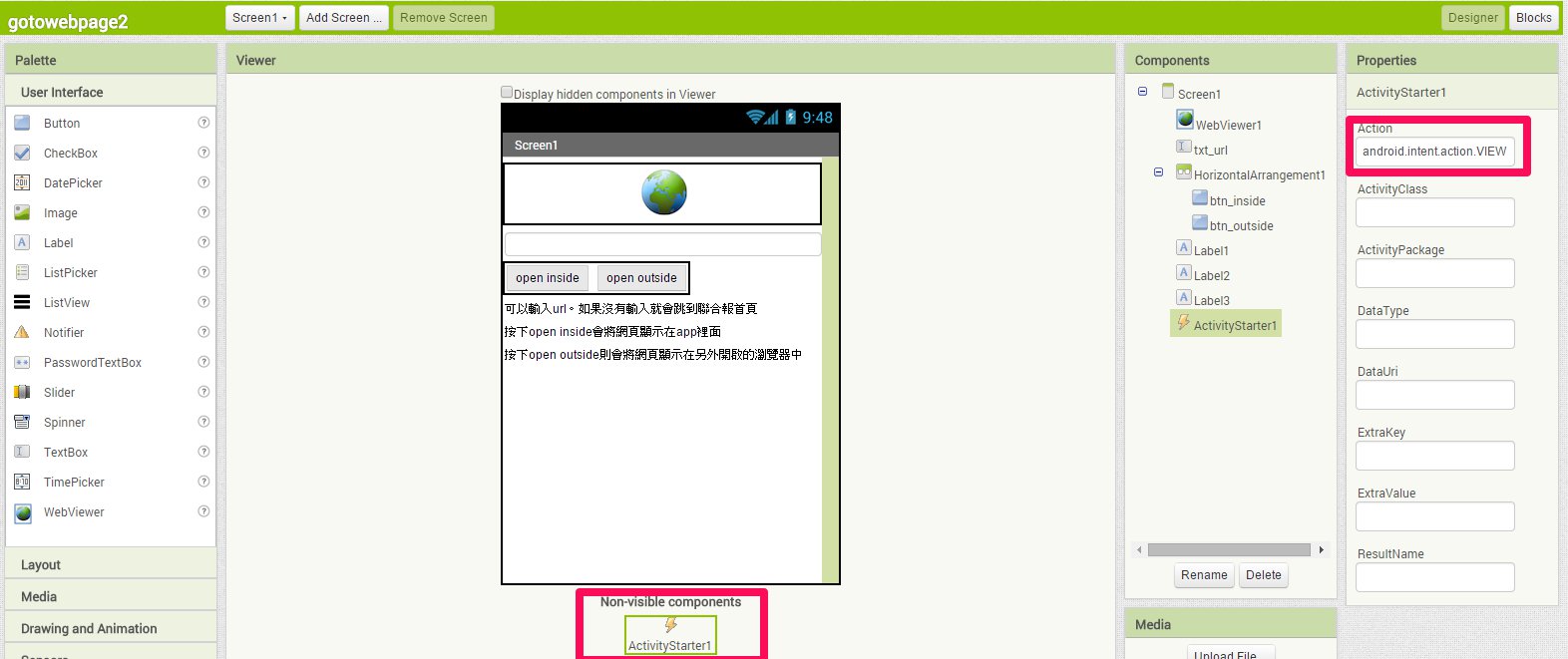
建立一個有一文字輸入欄位及兩個按鈕一為『open inside』,『open outside』的頁面。
文字輸入欄位可以輸入url。如果沒有輸入在按下按鈕時就會跳到聯合報首頁。
按下『open inside』會將網頁顯示在app裡面。按下『open outside』則會將網頁顯示在另外開啟的瀏覽器中。

設計師元件佈置作業:
1.在頁面放入 WEBViewer 、TextBox、兩個Button元件及ActivityStarter元件。另外說明部分是用Label元件做的
元件名稱
Properties屬性設定
WebViewer(WebViewer1)
Width:fill parent
TextBox(txt_url)
Width:fill parent
Button(btn_inside)

Button(btn_outside)

ActivityStarter1(ActivityStarter1)
一定要設
Action:android.intent.action.VIEW

示意圖如下:


Blocks拼塊編輯作業:
  1. 進入Blocks拼塊編輯作業裡點選左側Built in 裡Variables的設定一個全域變數(url)。設定其為空值。

  1. 設定按下『btn_inside』時的事件。
    1. 點選左側Screen1->btnRed->『When btn_inside.Click do』拖拉到Viewer中。
    2. 設定有沒有輸入網址。點選左側Built in->Control->『if then』將此拼塊拖拉到『When btn_inside.Click do』中。並將中間的『=』改成『≠』。
    3. if 的第一個缺口放入『txt.url.Text』(從txt_url物件中選擇的)。第二個缺口則是填入空字串(從Text選擇的)。
    4. then 旁的缺口則是要放入『set global url to 』(從Variables中選到的)。『set global url to 』旁的缺口放入『txt_url.Text』(從txt_url物件中選擇的)。
    5. 加入一個『else』條件。『else』旁的缺口則是要放入『set global url to 』。『set global url to 』旁的缺口放入”http://udn.com”字串(從Text選擇後填寫)。
    6. 點選左側WebViewer1物件選擇『call WebViewer1.GoToUrl』放到剛剛設定的『if then else』下方。
    7. WebViewer1物件 url旁的缺口放入『get global url』(從Variables中選到的)。這樣就完成按下『btn_inside』時的事件。

  1. 設定按下『btn_outside』時的事件。
    1. 點選左側Screen1->btnRed->『When btn_outside.Click do』拖拉到Viewer中。
    2. 設定有沒有輸入網址。點選左側Built in->Control->『if then』將此拼塊拖拉到『When btn_inside.Click do』中。並將中間的『=』改成『≠』。
    3. if 的第一個缺口放入『txt.url.Text』(從txt_url物件中選擇的)。第二個缺口則是填入空字串(從Text選擇的)。
    4. then 旁的缺口則是要放入『set global url to 』(從Variables中選到的)。『set global url to 』旁的缺口放入『txt_url.Text』(從txt_url物件中選擇的)。
    5. 加入一個『else』條件。『else』旁的缺口則是要放入『set global url to 』。『set global url to 』旁的缺口放入”http://udn.com”字串(從Text選擇後填寫)。
    6. 點選左側ActivityStarter1物件選擇『set ActivityStarter1.DataUrl to』, 放到剛剛設定的『if then else』下方。
    7. 『set ActivityStarter1.DataUrl to』旁的缺口請放入『get global url』(從Variables中選到的)。
    8. 再點選左側ActivityStarter1物件選擇『call ActivityStarter1.StartActivity』,放到『set ActivityStarter1.DataUrl to』下方。這樣就完成了設定按下『btn_outside』時的事件。


示意圖如下

完成了,來看看其中按下『open inside』的畫面吧。畫面如下:
Screenshot_2014-10-29-18-11-34.png

Sample aia 檔案下載網址:http://goo.gl/R45FUS

apk 下載網址:http://goo.gl/EwtPv1

2014年6月20日 星期五

Android App 增加擴充檔案的方法

Android App 增加擴充檔案的方法

1.登入Google Play Developer Console 
2.選擇要上傳的應用程式
3.選擇階段並上傳APK檔案
選擇上傳新的APK檔


4.上傳檔案後,會出現這個畫面。下拉使用擴充程式檔,選擇上傳新檔案。然後選擇要上傳的zip檔案(就是把你另外的檔案用zip壓縮起來,就可以了。)
選擇上傳擴充程式檔

5.然後要當成擴充程式檔的zip就會上傳到google play 主機上去了。
上傳擴充程式檔中

6.上傳完畢後就會顯示新的程式擴充檔的檔名。接下來就可以點選下方的『立即發佈...』的按鈕將應用程式發佈出去。
顯示擴充程式檔的系統用之檔名

7.最後就是要等幾個小時,應用程式才會生效。才能在 Google Play Store找到。


2012年3月29日 星期四

Android app:Eatwhat 吃啥!

您有到了用餐時間,不知道要吃什麼或是想吃飯卻不知道該吃哪家店的情形嗎?來試試看這個Android app吧。當app取得您所在的位置,選擇好您想用餐的類型,只要搖一搖手機,搖一搖它就會依照設定的距離與推薦的個數來推薦附近的相關類型的店家喔。這裡的資訊全部都是Google地方資訊提供的。有可能會有關店的情形,建議您多選擇幾家當『U-BI』。

朋友可以下載來試試看。如果覺得不錯的話,請幫我點選下方廣告鼓勵鼓勵我一下,如有任何建議或是有問題的地方也歡迎跟我說喔,謝謝。

app名稱:Eatwhat 吃啥
下載網址:http://goo.gl/S8KjJ
QR code


Eatwhat 吃啥! 使用相關說明:

1.進入時畫面會自動抓取您目前所在位置。

2.點選下拉選單來選擇您要用餐的類型,選擇好後,搖晃一下您的手機(請小心搖晃,如果手機摔壞的話,小弟我不負責啊)。 下方會出現推薦的商家選項。您可以點選其中的選項來看此店家的資料(店名、電話、地址、地圖與評論)。


3.點選某一店家後就可以看到店家的地址、電話等資訊。


4.按下電話旁邊的,會顯示撥號介面,方便您與店家聯絡。


5.按下查看地圖,可以看到目前您所在的地點與此店家的行車路線圖。


6.按下.查看評論,會顯示此店家的Google地方資訊,提供您用餐的參考。

7.另外在使用時可以按下先按menu鍵設定一下『距離』與『推薦個數』,預設是『500公尺』與推薦個數為『1』個。


2012年1月12日 星期四

Android App_寶貝記錄


當Baby出生後,新手老爸會幫忙換尿布、餵奶等等的事情。但是有時事情一多時就會忘記什麼時候餵奶或是換尿布。所以就自己動手寫了一個簡單的app來記錄寶寶的吃奶跟換尿布的時間及一點小記錄。
以下是功能畫面:
1.小寶貝資訊主頁面

2.記錄哺乳資訊

3.記錄換尿布資訊

4.查詢哺乳與換尿布記錄

5.記錄樣式

有需要的朋友可以免費下載來試試看喔。
App下載網址:
http://goo.gl/b9v9T.qr

2011年6月15日 星期三

推薦弟弟寫的防狗吠app

最近在弟弟的幫忙下完成了我第一隻Android App程式:寶寶不哭囉!(又在打廣告囉)。當然我也要來推薦一下弟弟寫的App程式:防狗吠。
這是免費的App程式。如果你家的小狗會亂叫的話,來試試看這個app喔。實驗在我家的狗狗上面是ok的~
app名稱:防狗吠
app網址:https://market.android.com/details?id=com.wuhome.stopDogBarking&feature=search_result

讓寶寶不哭的Android app

有新生兒的爸比媽咪一定會為寶寶一直哭一直哭而手忙腳亂的(嗚~我就是這樣的一個爸比)。就在網路上搜尋有沒有讓寶寶不哭的方式。其實有蠻多的,其中就是這個影片http://www.youtube.com/watch?v=uE-UUKWPKhY&feature=related 引起我的注意。拿來用在我家寶貝身上,嘿嘿,好像有效耶!雖然不是百分百有效,但是10次中也有8次可以讓寶貝不哭。真是不錯用耶。

依照影片中提供的讓寶寶不哭的簡單方法。我就想把『含水西哩呼嚕』的聲音錄下來變成簡單的app程式來試試看。結果再拿咱家寶貝實驗一下。好像也蠻有效耶!(寶貝之音:我好倒楣喔!都要變成『把拔』的實驗品)

在這邊打個廣告一下我的android app:
App Name:寶寶不哭囉

網址:https://market.android.com/details?id=com.wuhome.android.stopBabyCrying&feature=search_result

有需要的朋友可以去免費下載來試試看囉~